


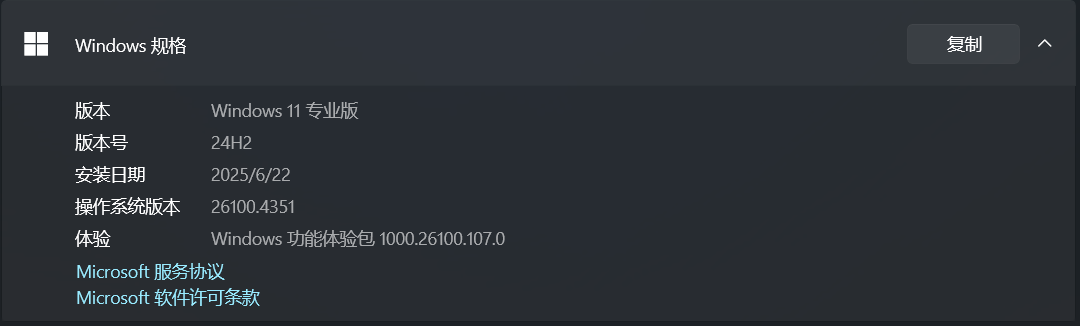
系统信息:
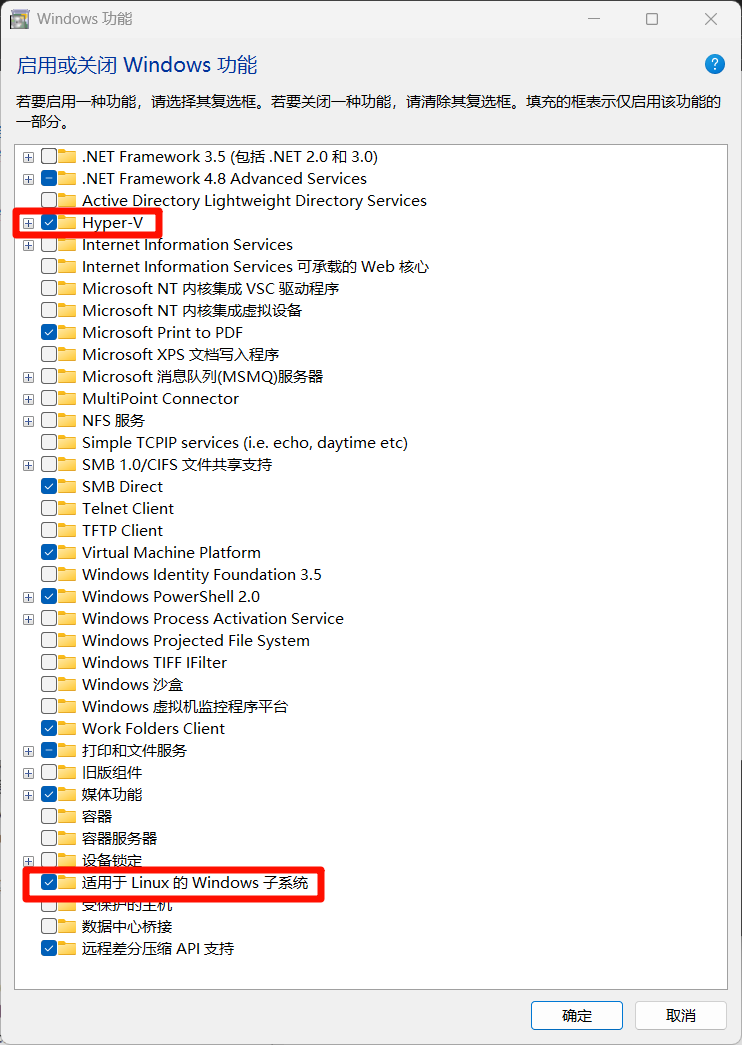
打开“控制面板” —> “程序” —> “启用或关闭Windows功能” —> 勾选 “Hyper-V” 和 “适用于Linux的Windows子系统”,等待安装完成后会重启电脑。
以管理员身份运行powershell终端,输入以下命令安装内核更新包
wsl --update将 WSL 默认版本设置为版本2
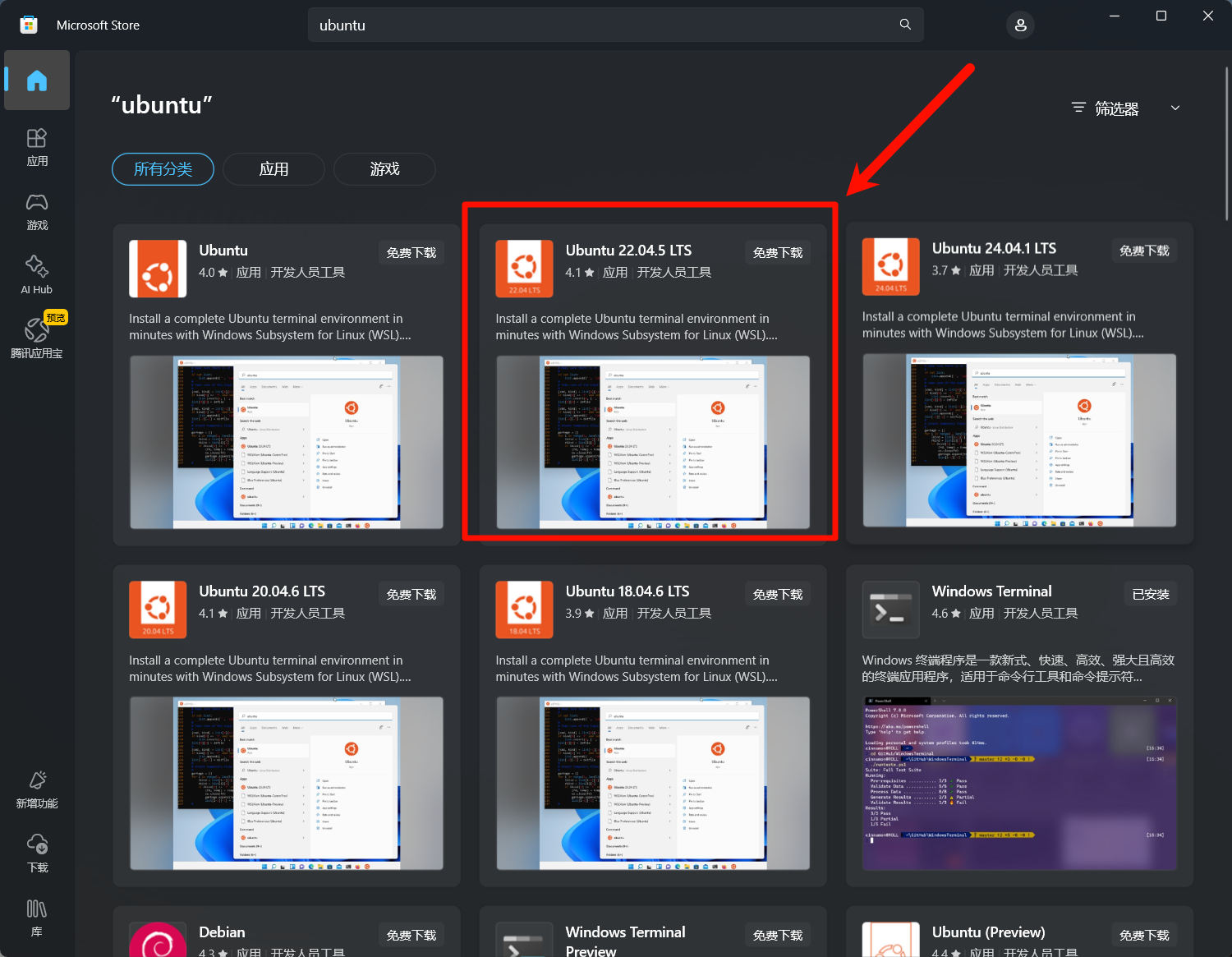
wsl --set-default-version 2打开 Microsoft Store,安装Ubuntu 22.04 LTS的子系统。
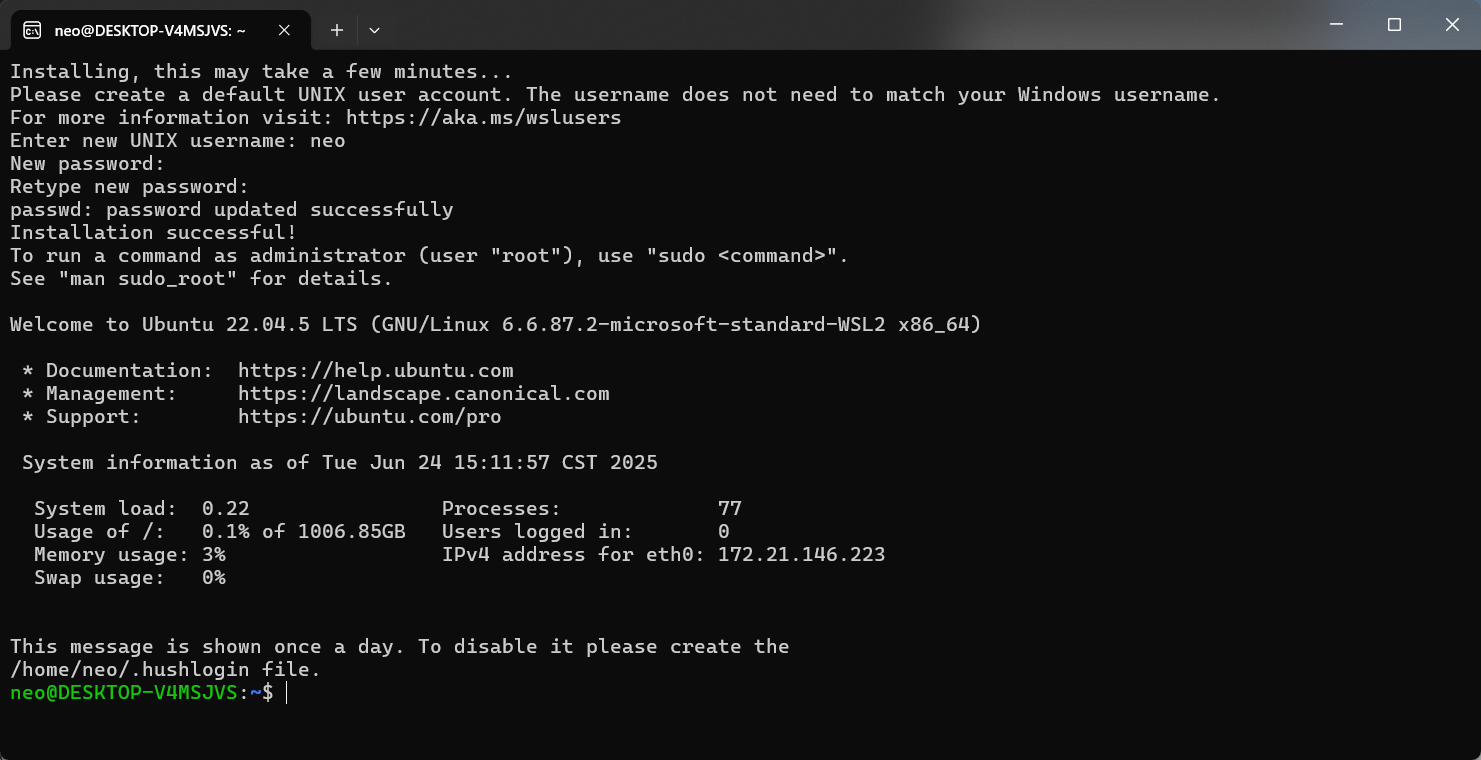
安装完成后,会让我们设置用户名密码,设置完成如下图所示就说明完成了安装了。
接下来需要将子系统安装到 D:\wsl_ubuntu,先查看刚安装的子系统
PS C:\Users\neo> wsl -l
适用于 Linux 的 Windows 子系统分发:
Ubuntu-22.04 (默认值)
PS C:\Users\neo>导出镜像,要现在D盘建好目录(D:\wsl_ubuntu)
PS C:\Users\neo> wsl --export Ubuntu-22.04 D:\wsl_ubuntu\ubuntu.tar
正在导出,这可能需要几分钟时间。 (1068 MB)
操作成功完成。
PS C:\Users\neo>再导入镜像。取一个和原来不一样的 Linux 名字,例如 ubuntu22.04.
导入命令的格式:wsl --import <导入Linux名称> <导入盘的路径> <导入tar包路径> 版本(代表wsl2)
PS C:\Users\neo> wsl --import Ubuntu22.04 D:\wsl_ubuntu D:\wsl_ubuntu\ubuntu.tar --version 2
操作成功完成。此时可以看到,文件夹下多了一个 ext4.vhdx文件
将新发行版设定为默认
wsl --set-default Ubuntu22.04删除旧的发行版本,释放C盘的空间
wsl --unregister Ubuntu-22.04删除临时的 tar 包
然后进入到新创建的Ubuntu22.04系统内
wsl --terminate Ubuntu22.04
wsl -d Ubuntu22.04此时我们看到,默认情况下进去是root身份
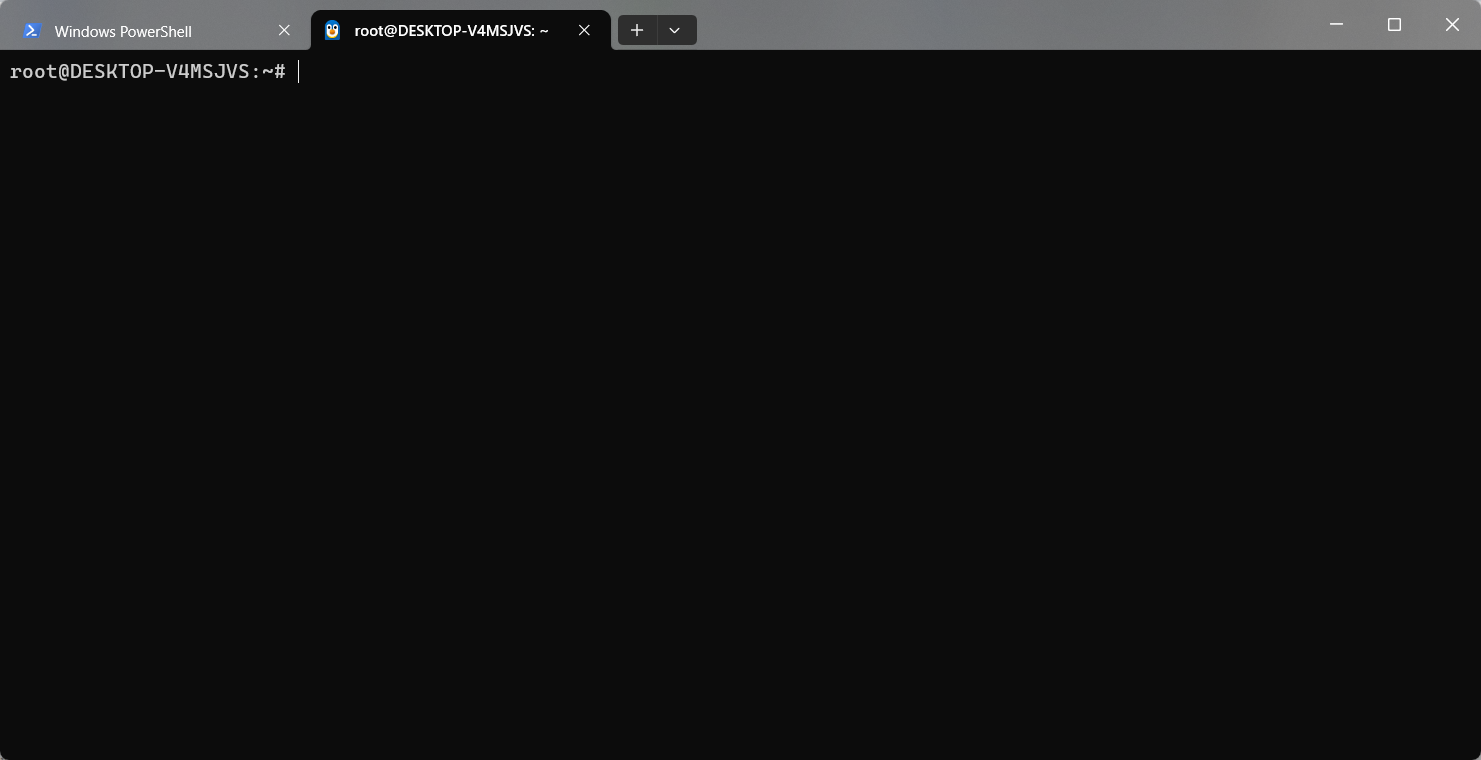
接下来我们需要设定默认的登录账户是普通用户
root@DESKTOP-V4MSJVS:~# sudo tee /etc/wsl.conf << 'EOF'
> [user]
> default=neo
> EOF
[user]
default=neo
root@DESKTOP-V4MSJVS:~#然后退出系统,重新在powershell输入以下命令:
PS C:\Users\neo> wsl --terminate Ubuntu22.04
操作成功完成。
PS C:\Users\neo> wsl -d Ubuntu22.04
To run a command as administrator (user "root"), use "sudo <command>".
See "man sudo_root" for details.最后可以看到,就成功默认以普通用户的身份进入系统了
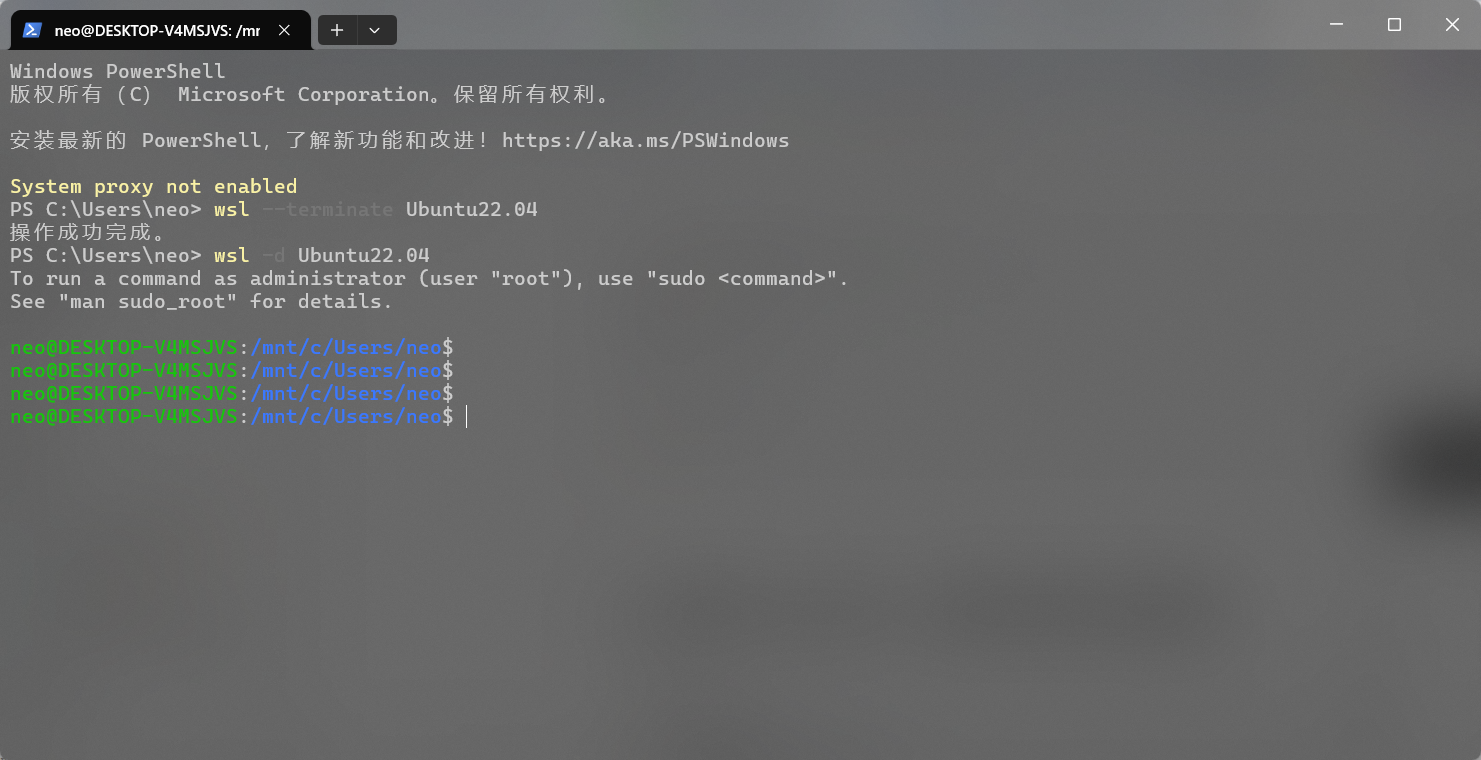
验证命令:查看发行版本状态与路径
PS C:\Users\neo> wsl -l -v
NAME STATE VERSION
* Ubuntu22.04 Stopped 2
PS C:\Users\neo>
PS C:\Users\neo>
# 现在Windows系统如果想要看到子系统的安装存储路径,需要使用如下命令:
Get-ChildItem HKCU:\Software\Microsoft\Windows\CurrentVersion\Lxss |
ForEach-Object { Get-ItemProperty $_.PSPath } |
Select-Object DistributionName, BasePath