
Logo Neo93
Windows Server 2019 远程桌面服务授权激活方法

Windows Server 2019 远程桌面服务授权激活方法

January 6, 2025
1 min read
Table of Contents

0x01 添加远程桌面授权

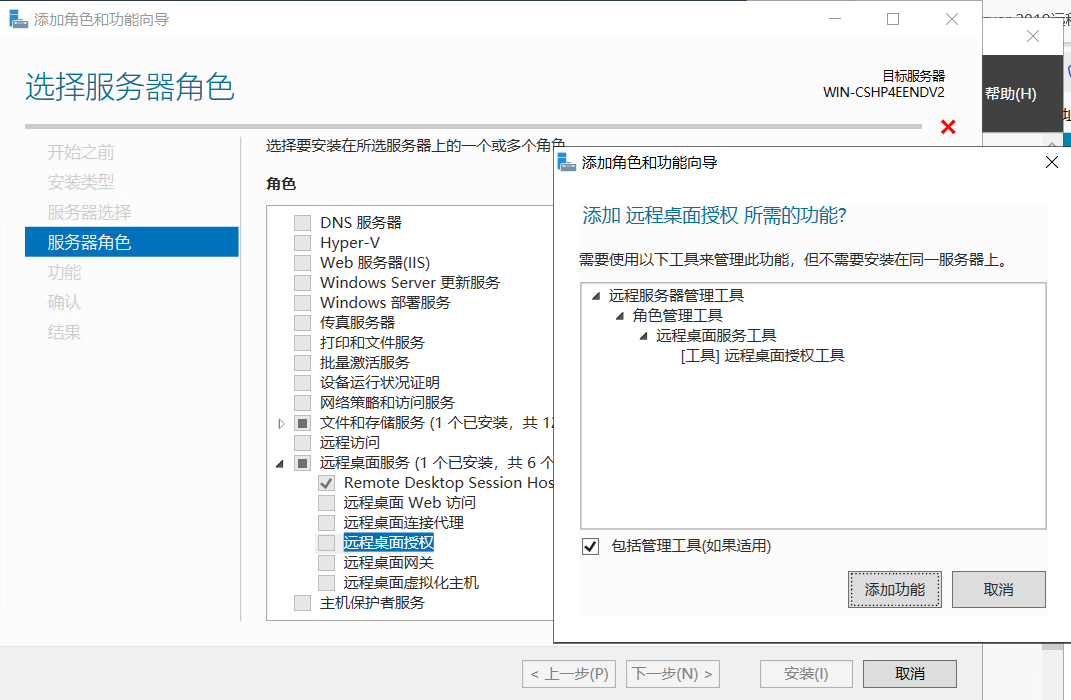
首先第一步,打开 服务器管理 --> 添加角色和功能,打开 添加角色和功能向导 窗口,选择 基于角色或给予功能安装

image-20250106091325856

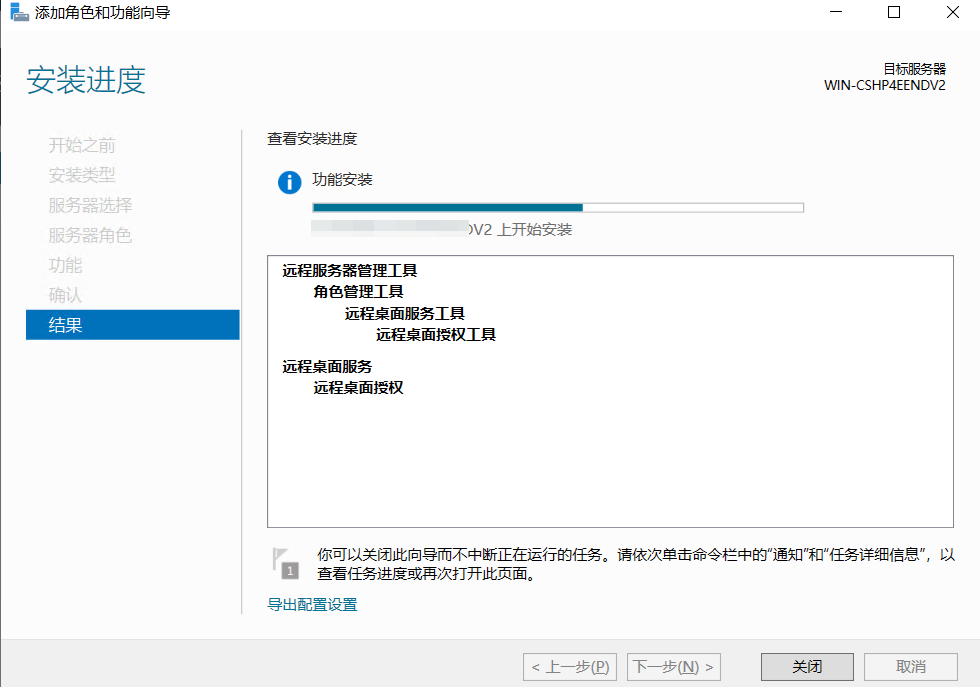
等待服务安装完成。

image-20250106091508666

0x02 添加远程桌面授权许可

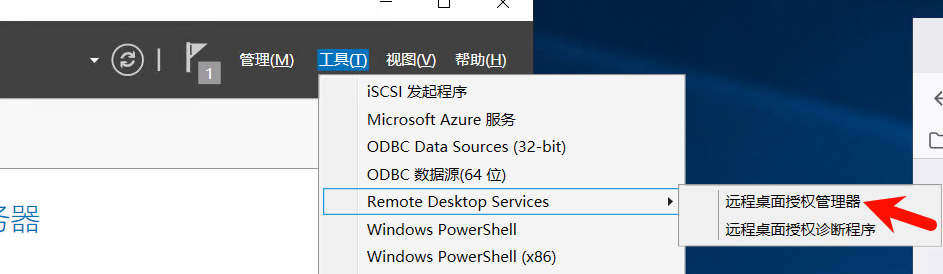
打开 远程桌面授权管理器

image-20250106091655984

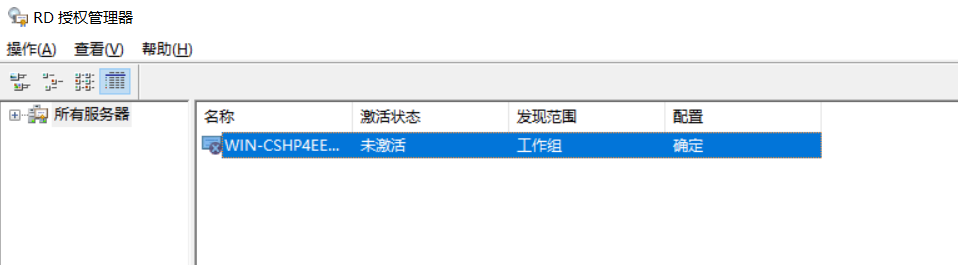
可以看到,此时状态为未激活

image-20250106091718107

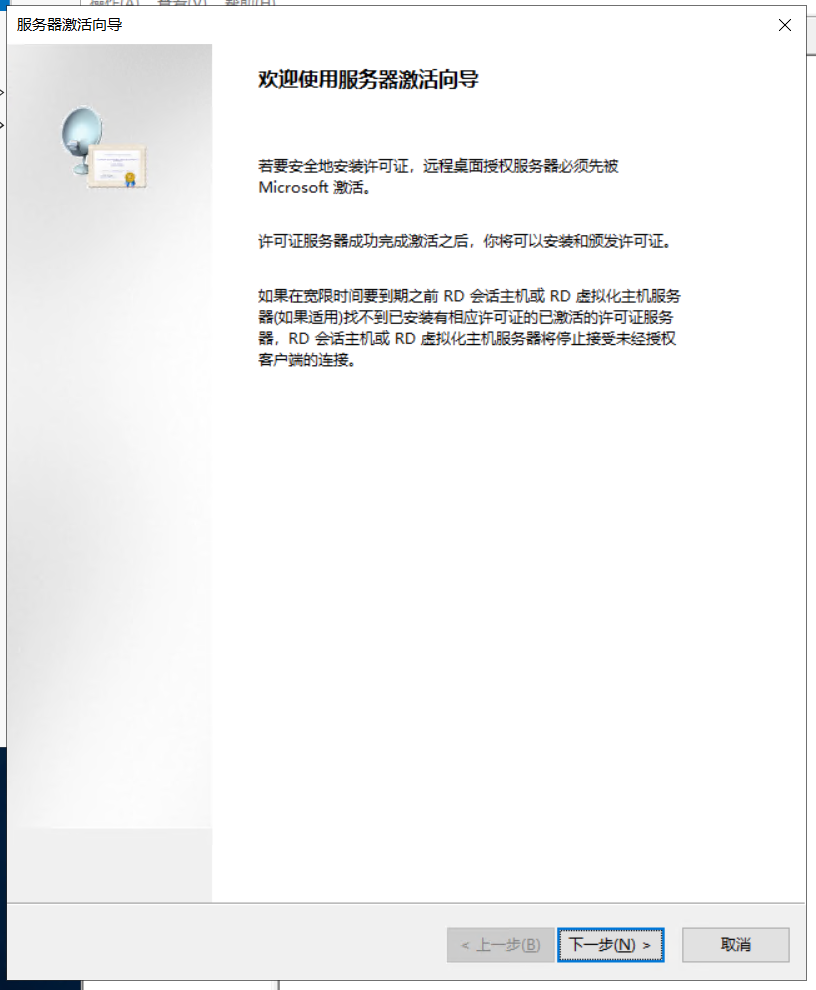
右键选择 激活服务器,打开服务器激活向导:

image-20250106091813622

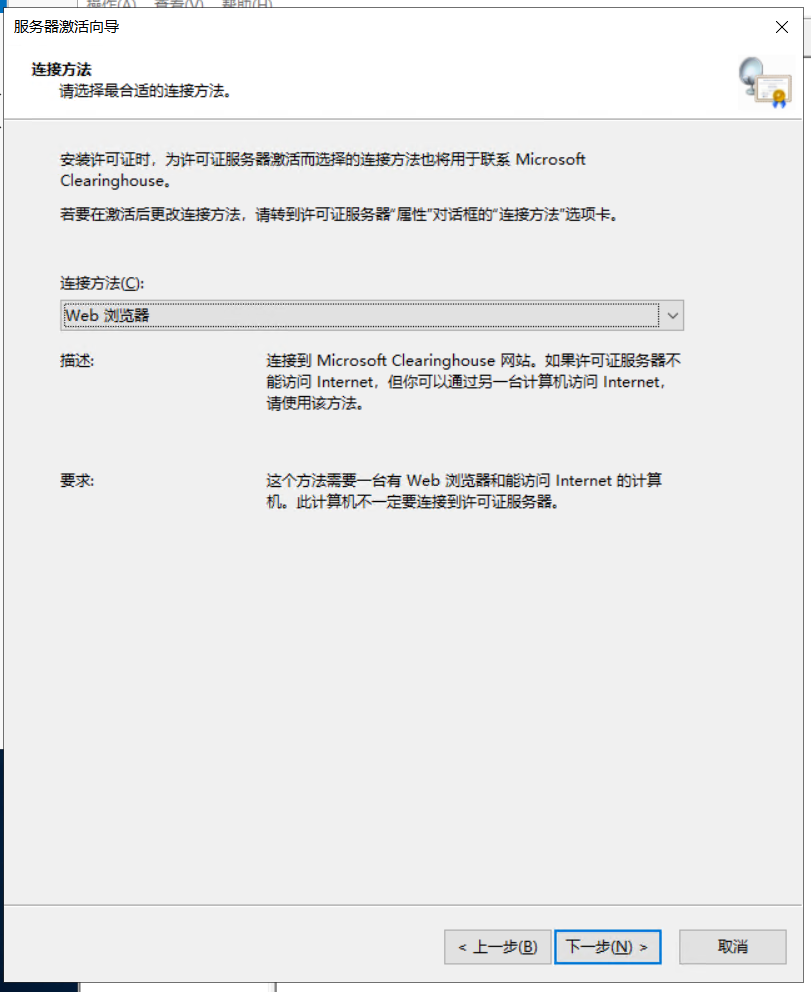
连接方式选择 web浏览器

image-20250106091842060

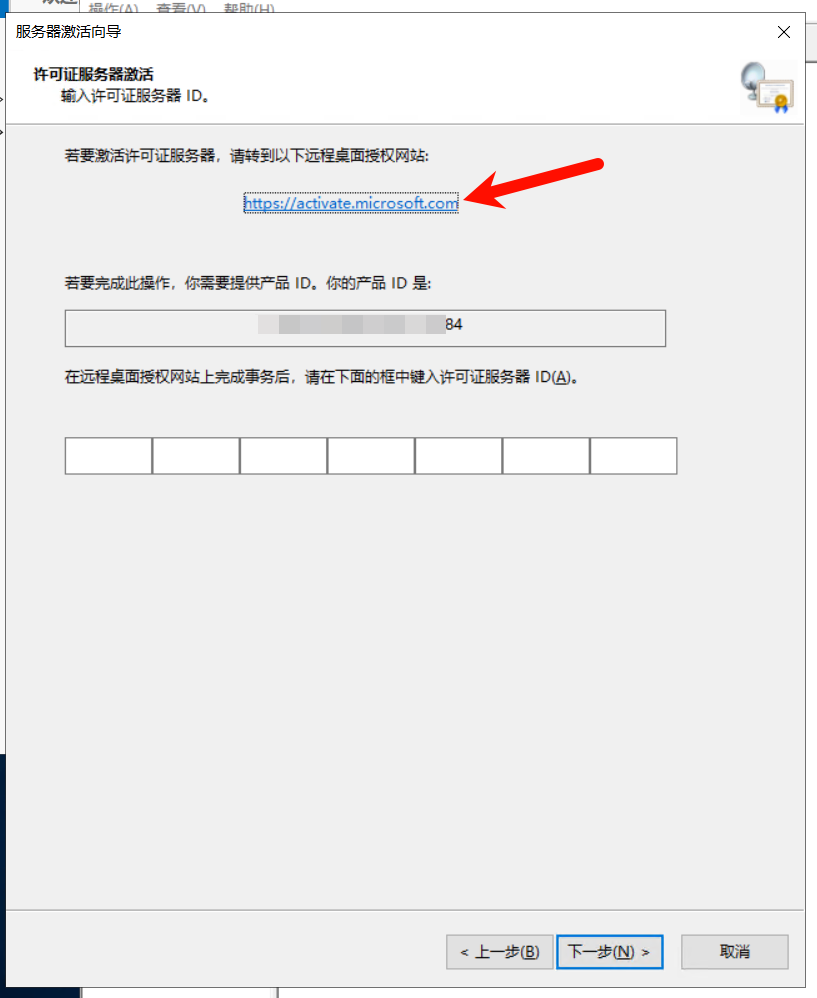
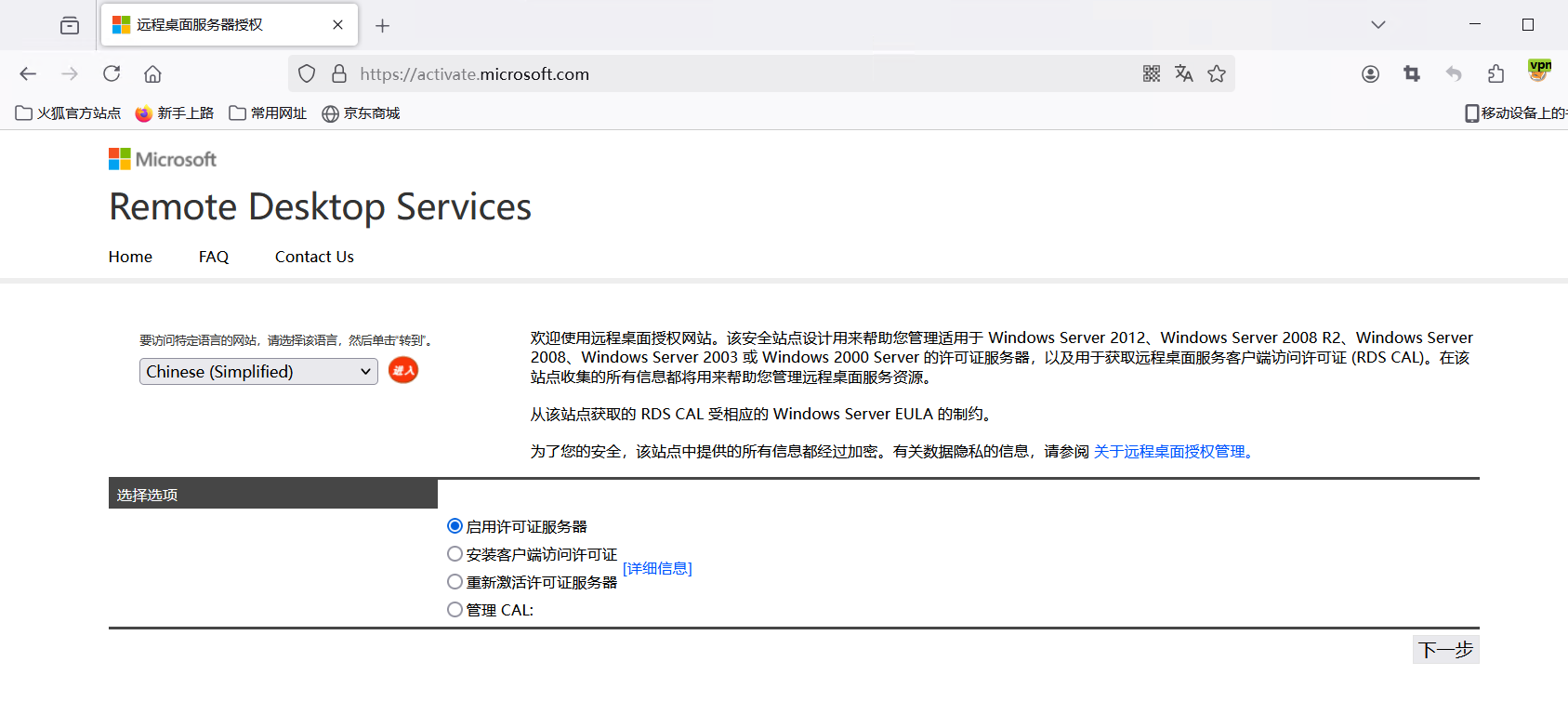
根据提示,打开远程桌面授权网站:

image-20250106091933923

选择 启用许可证服务器

image-20250106092029926

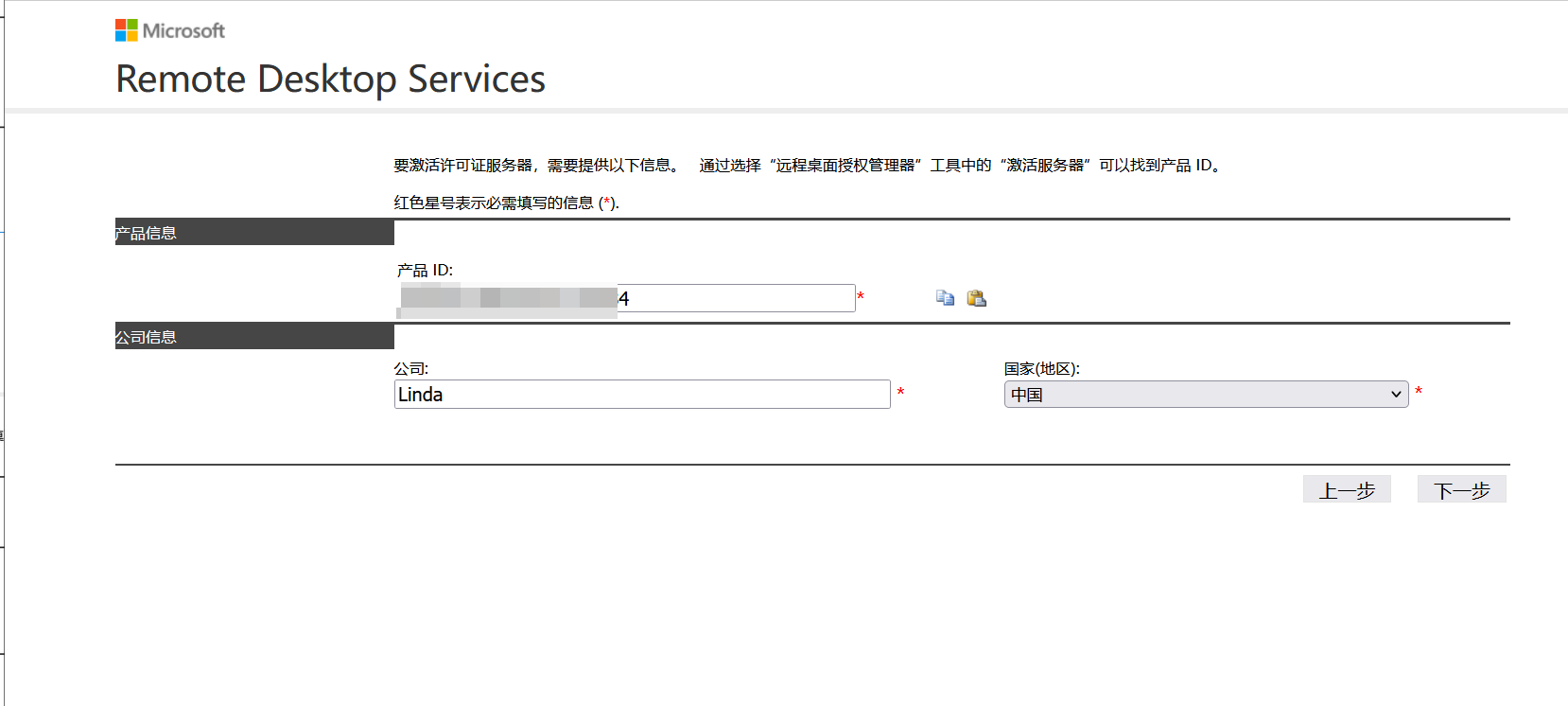
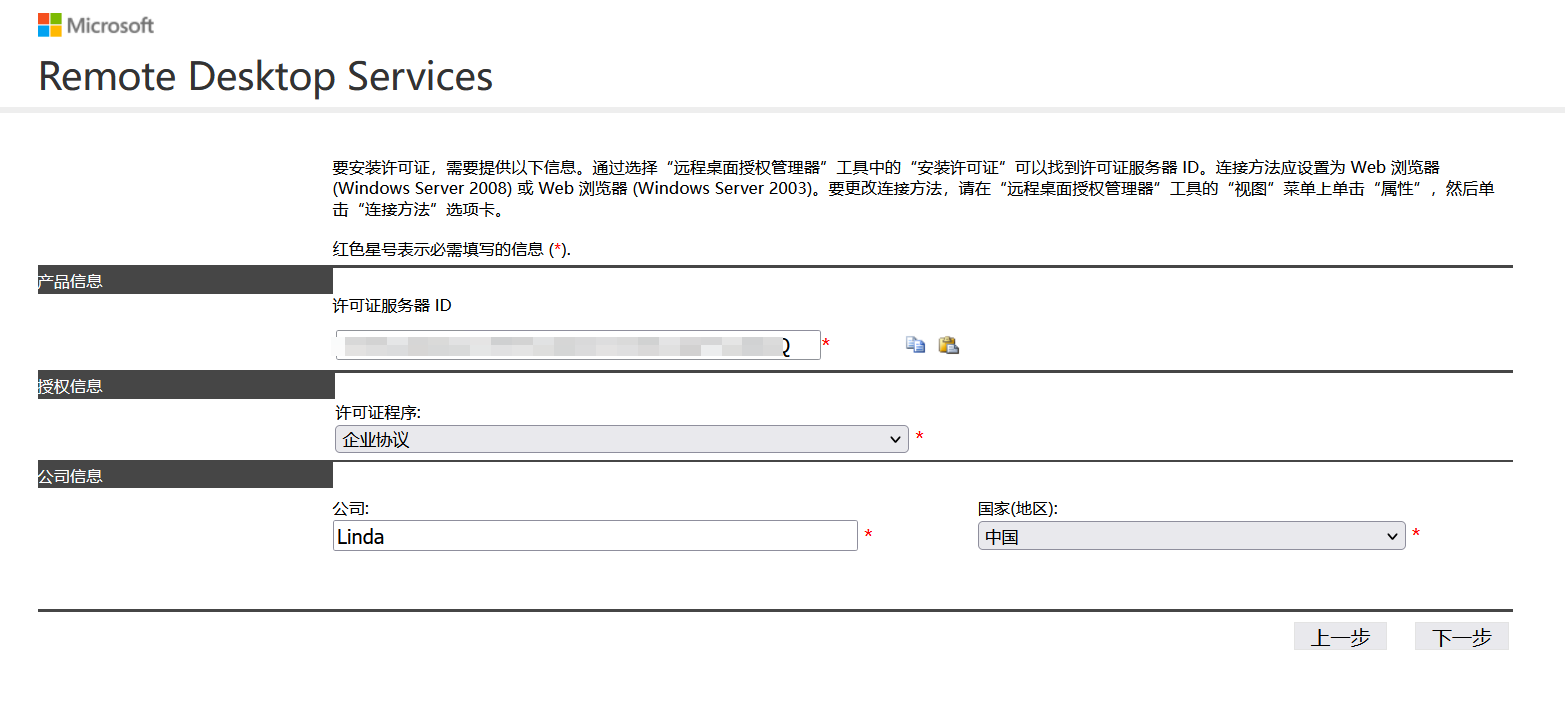
输入前面向导中显示的产品ID,其他信息可以随意填写:

image-20250106092205504

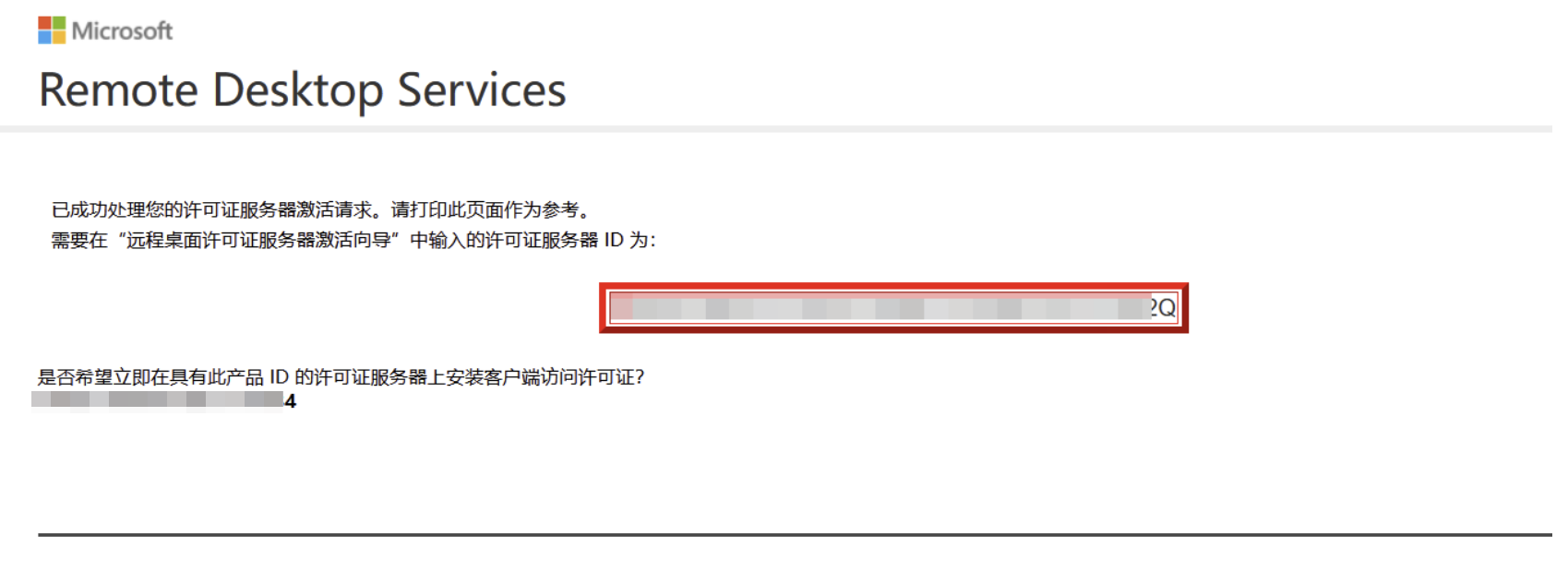
获取并输入获取到的许可证服务器ID: image-20250106094332356

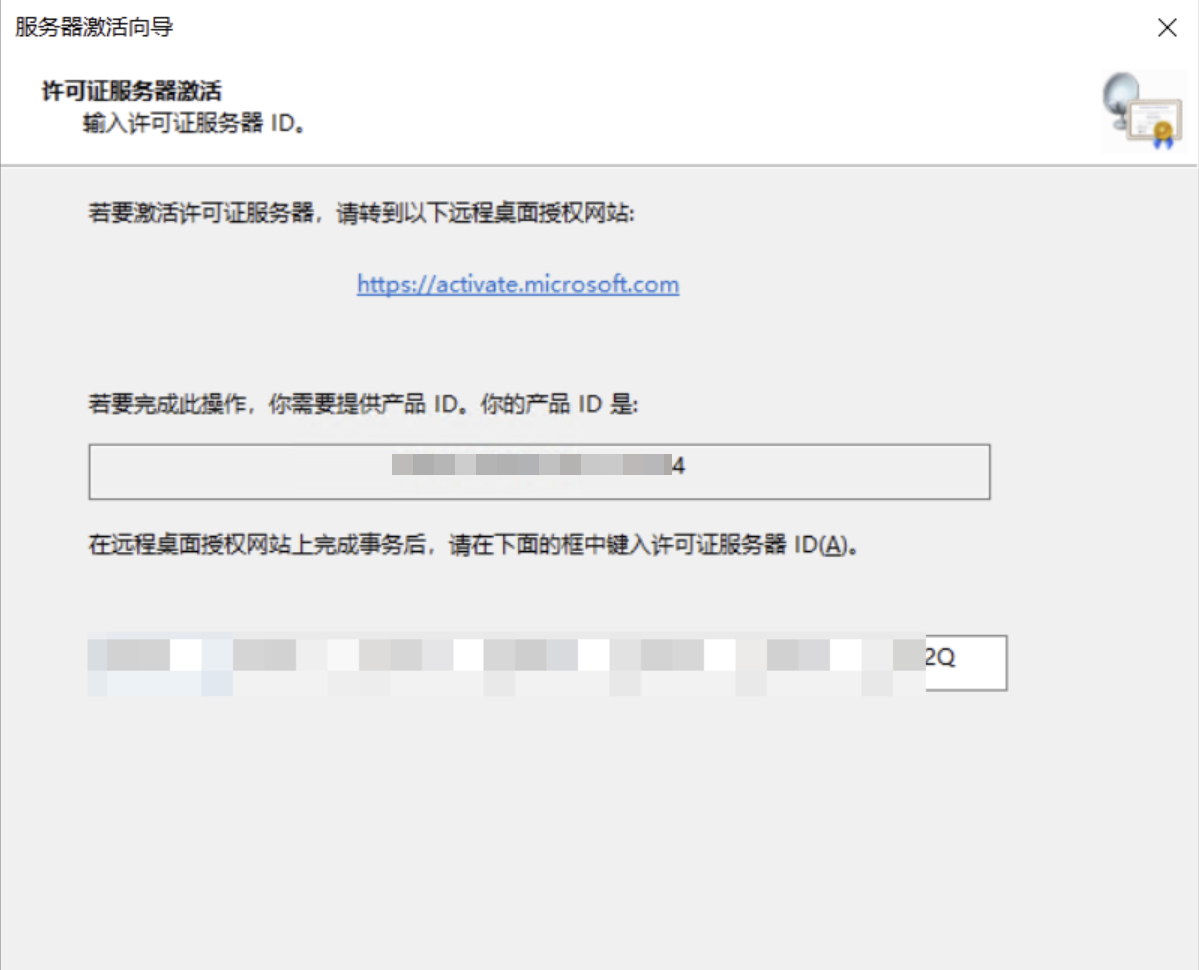
将许可证服务器ID输入到刚才的向导中:

image-20250106094352404

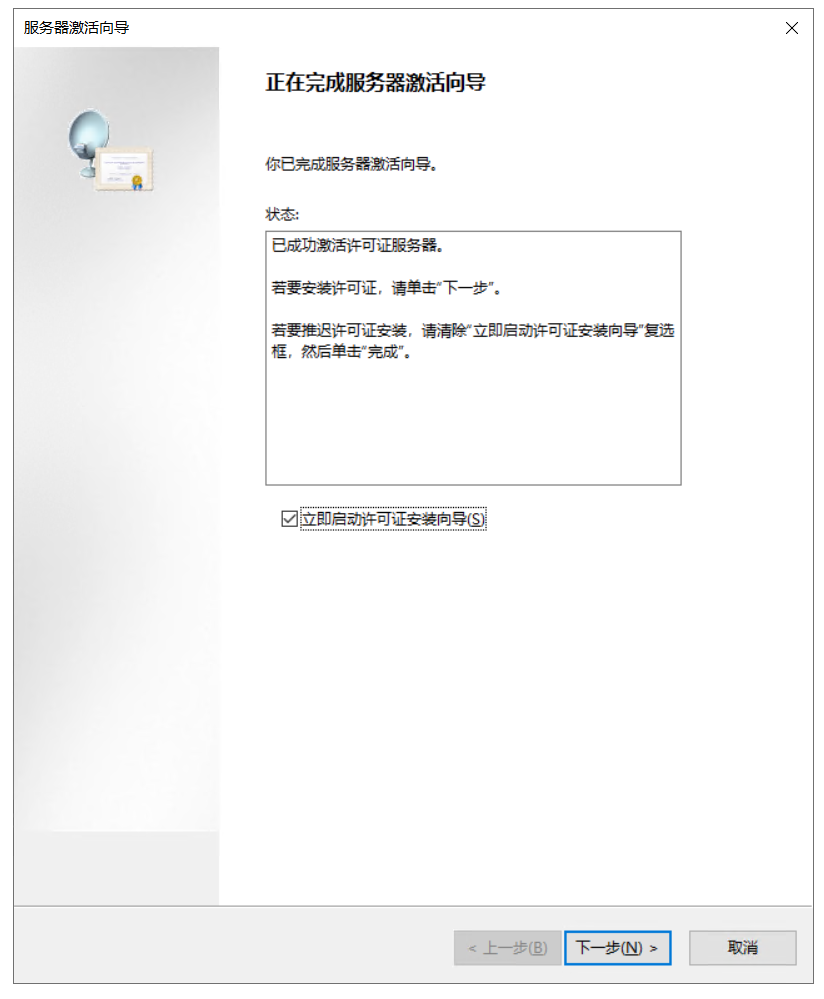
可以看到已经激活许可证服务器:

image-20250106092421009

继续回到刚才页面,许可证程序选择 企业协议

image-20250106092554731

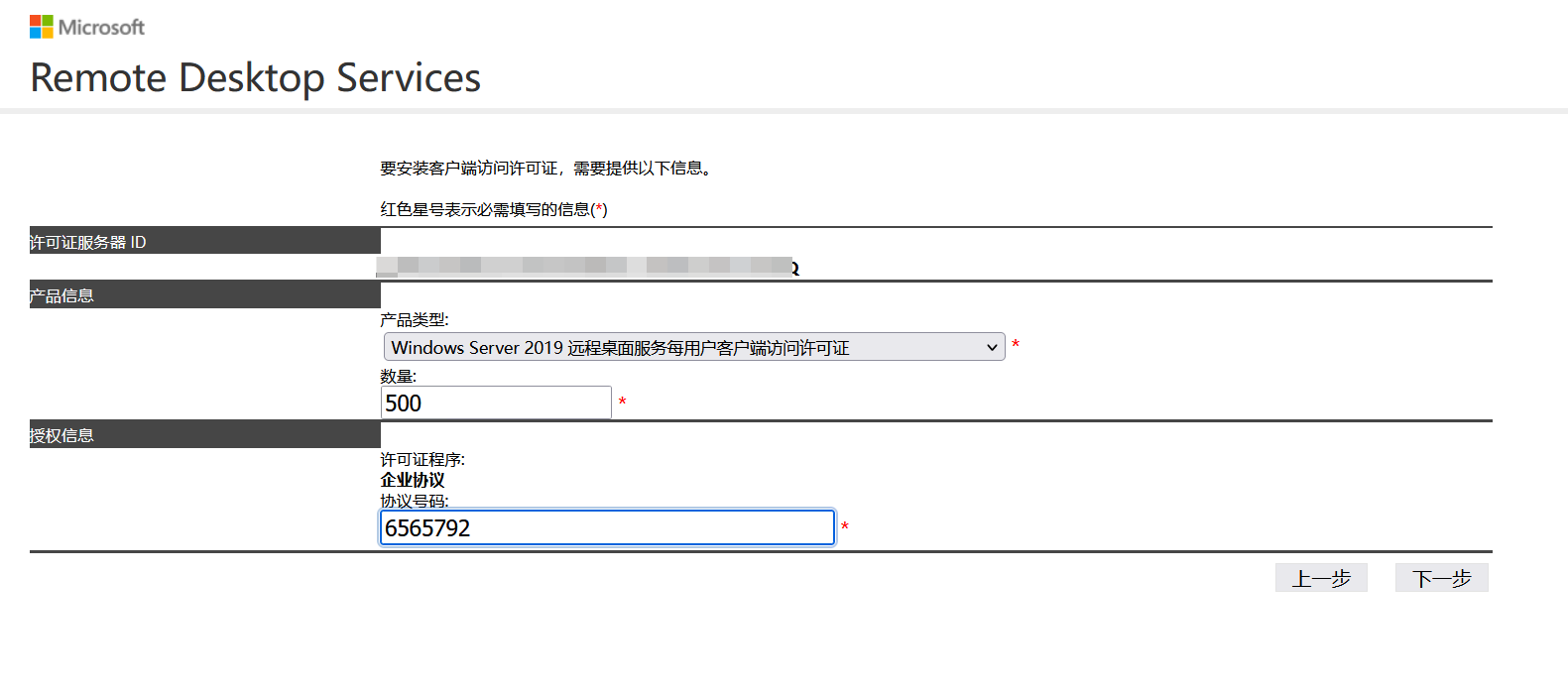
选择每用户访问许可,协议号码可以填写 656579249544386879321或者5296992,数量随意填写:

image-20250106092742945

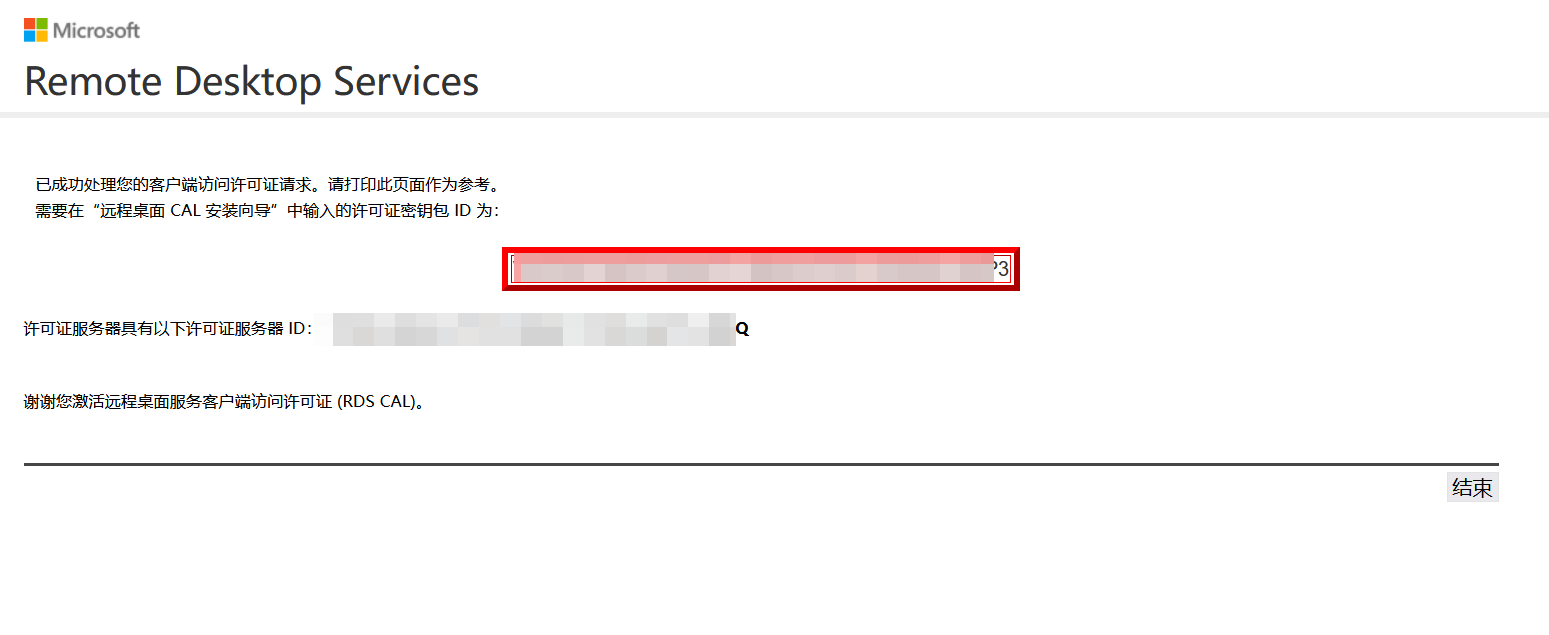
到此,我们就可以获取到许可证密钥包ID: image-20250106092844967

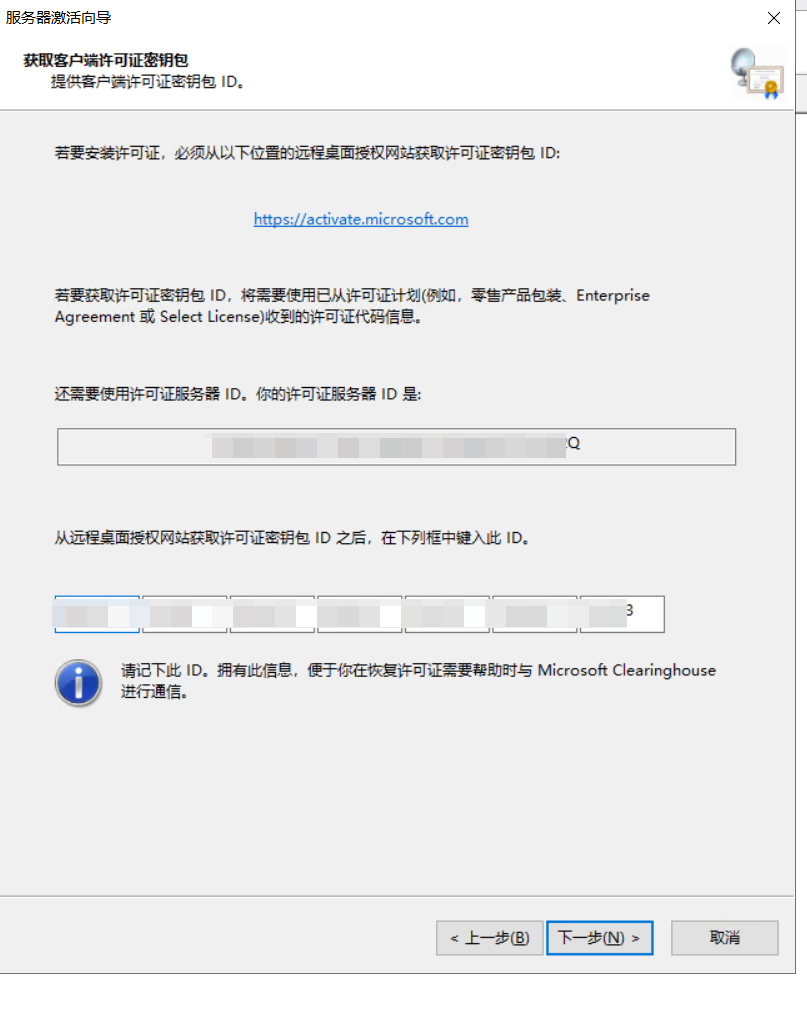
在激活向导中输入许可证密钥包ID:

image-20250106092933681

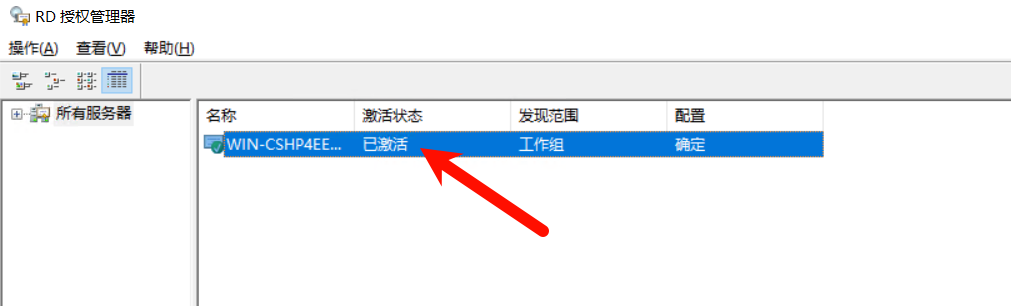
此时就可以看到,状态为激活状态了,至此整个安装过程全部完成。

image-20250106093008270